Unter „Kunden“ und „Kunden verwalten“ siehst du alle Konten deiner Webseite. Heißt der Bereich bei dir „Frontend Benutzer“, findest du dieselbe Liste unter „Benutzer verwalten“.
Der Punkt vorn zeigt den Status: Grün ist aktiv, Rot ist gesperrt. Über die Auswahl oben rechts blendest du Gruppen ein, zum Beispiel „Gesperrte Benutzer“, „Auf Freischaltung wartende Benutzer“ oder alle Mitglieder einer Kundengruppe. In die Felder unter den Spaltenköpfen tippst du Suchbegriffe ein. Mit einem Doppelklick öffnest du ein Konto.
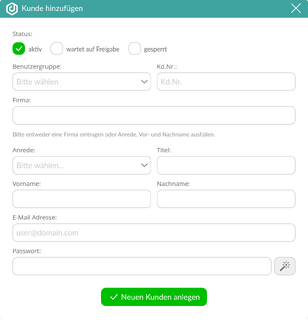
Klicke auf „Kunde hinzufügen“.
Du brauchst eine Kundengruppe, eine E-Mail-Adresse, die noch nicht vergeben ist, und ein Passwort. Dazu kommt entweder ein Firmenname oder Anrede, Vor- und Nachname. Der Knopf neben dem Passwortfeld erzeugt ein passendes Passwort.
Ein Passwort muss mindestens 16 Zeichen lang sein und Großbuchstaben, Kleinbuchstaben, Ziffern und Sonderzeichen enthalten.
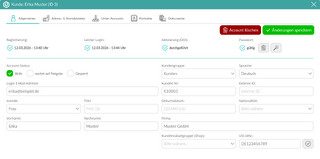
Im Reiter „Allgemeines“ stehen ganz oben das Datum der Registrierung, der letzte Login und ob die Aktivierung und das Passwort in Ordnung sind. Darunter änderst du die Daten des Kunden. Die Login-E-Mail-Adresse ist der Benutzername für die Anmeldung auf der Webseite. Mit dem Knopf neben der USt-IdNr. prüfst du die Nummer. Speichere mit „Änderungen speichern“.
Welche Reiter du siehst, hängt davon ab, was für deine Webseite eingeschaltet ist:
Unter „Account-Status“ stehen drei Zustände. „Aktiv“ heißt, der Kunde kann sich anmelden. „wartet auf Freigabe“ heißt, du musst das Konto erst prüfen. „Gesperrt“ nimmt ihm den Zugang.
Setzt du ein wartendes Konto auf „Aktiv“, fragt das System, ob der Kunde eine E-Mail darüber bekommen soll.
Muss ein Kunde seine E-Mail-Adresse bestätigen, steht bei „Aktivierung (DOI)“ noch „ausstehend“. Das Konto lässt sich dann erst aktivieren, wenn er bestätigt hat. Ist die Mail verloren gegangen, schickst du sie mit dem Knopf daneben erneut.
Neben „Passwort“ stehen zwei Knöpfe. Der Papierkorb löscht das Passwort, der Kunde muss sich dann beim nächsten Login ein neues vergeben. Mit dem Zauberstab setzt du selbst ein neues.
„Account löschen“ entfernt das Konto nach einer Rückfrage.
Mit dem Konto verschwinden auch seine Adressen, Kontaktdaten und Unter-Accounts. Das lässt sich nicht rückgängig machen. Liegen noch Dokumente im Konto, musst du sie vorher löschen.