Unter „Statistiken“ siehst du, wie viele Besucher deine Webseite hat und welche Seiten sie aufrufen. ciceroCMS_ zählt selbst, dafür brauchst du keinen fremden Dienst. Bekannte Suchmaschinen und andere Programme zählt das System nicht mit.
Welche Einträge das Menü zeigt, hängt von deinem Lizenzumfang und den installierten Modulen ab. Was die Statistik speichert und was du in deine Datenschutzerklärung schreiben solltest, steht unter Besucherstatistik und Datenschutz.
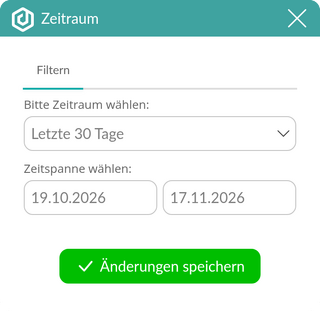
Oben steht, welchen Zeitraum du gerade siehst. Klicke auf „Zeitraum“, um ihn zu ändern. Zur Auswahl stehen feste Spannen von „Heute“ bis „Letzte 90 Tage“, dazu „Dieser Monat“, „Letzter Monat“, „Dieses Jahr“ und „Letzte 12 Monate“. Mit „Benutzerdefiniert“ trägst du selbst ein Start- und Enddatum ein.
„Aktualisieren“ lädt die Zahlen neu. Auch ein ganzes Jahr lädt in etwa einer Sekunde. Die Statistik fasst dafür jeden abgeschlossenen Tag einmal zusammen.
Die Spannen „Letzte 7 Tage“ bis „Letzte 12 Monate“ enden gestern, der laufende Tag zählt nicht mit. „Dieser Monat“ und „Dieses Jahr“ reichen bis heute. Die heutigen Zahlen allein siehst du mit „Heute“.
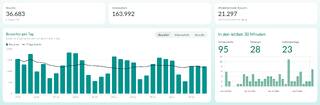
Oben stehen die wichtigsten Zahlen für den Zeitraum:
Ein Besuch endet nach 30 Minuten ohne Seitenaufruf. Kommt jemand danach wieder, beginnt ein neuer Besuch.
Das Diagramm „Besucher pro Tag“ zeigt die Zahlen als Säulen je Tag. Über die Reiter wechselst du zu den Seitenaufrufen und den Besuchen. Ab 14 Tagen kommt eine Linie mit dem Schnitt der letzten sieben Tage dazu, damit einzelne starke oder schwache Tage nicht täuschen. Daneben steht der Kasten „In den letzten 30 Minuten“.
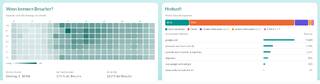
Darunter folgen:
Mit der erweiterten Statistik zeigt die Übersicht mehr. Sie gehört zu einem größeren Lizenzumfang. Wenn du sie nutzen möchtest, sprich uns an.
Wird die erweiterte Statistik freigeschaltet, sind die Auswertungen sofort auch für die Vergangenheit da. Gezählt hat das System die ganze Zeit.
Der Eintrag „Seitenaufrufe“ zeigt die Zahlen für jede einzelne Seite.
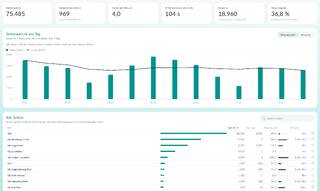
Oben stehen sechs Kacheln: Seitenaufrufe, aufgerufene Seiten (verschiedene Adressen), Seiten pro Besuch, Ø Verweildauer pro Seite, Besuche und Absprungrate. Mit der erweiterten Statistik vergleichen auch sie mit dem Zeitraum davor.
Darunter zeigt das Diagramm „Seitenaufrufe pro Tag“ die Aufrufe aller Seiten als Säulen je Tag, über den Reiter „Besuche“ auch die Besuche. Klickst du in der Liste auf eine Adresse, zeigt das Diagramm nur diese Seite, mit ihren Aufrufen und Einstiegen. „Alle Seiten“ schaltet zurück.
Die Liste „Alle Seiten“ hat diese Spalten:
Ein Klick auf einen Spaltenkopf sortiert die Liste, ein zweiter dreht die Reihenfolge um. Im Feld „Seite suchen“ findest du eine Adresse, mit den Pfeilen blätterst du weiter. Das Symbol am Ende der Zeile öffnet die Seite in einem neuen Fenster.
Eine hohe Absprungrate ist nicht immer schlecht. Auf einer Kontaktseite findet der Besucher oft sofort, was er sucht, und geht dann wieder.
Je nach Ausstattung gibt es weitere Einträge. Unter „Kunden“ oder „Frontend Benutzer“ stehen Registrierungen und Logins. „Shop“ zeigt Bestellungen, Umsatz und die Conversion-Rate, „Reisebuchungen“ und „Reiseanfragen“ zeigen die entsprechenden Zahlen der Reiseprodukte.
Die Conversion-Rate ist der Anteil der Besucher, die etwas bestellt oder gebucht haben: Bei 200 Besuchern und 4 Bestellungen sind das 2 Prozent.
Wie du misst, was eine Werbeaktion bringt, steht unter Kampagnen.