In deinem Profil legst du fest, wie das Control Panel für dich aussieht, und änderst deine Zugangsdaten. Diese Angaben gelten nur für dein eigenes Konto.
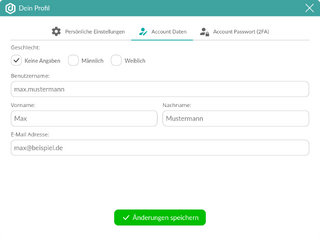
Du öffnest es mit dem runden Knopf mit deinen Initialen oben rechts und dem Eintrag „Dein Profil“. Das Fenster hat drei Reiter. Jeder Reiter hat seinen eigenen Knopf „Änderungen speichern“. Speichere also, bevor du den Reiter wechselst.
Hier änderst du deinen Benutzernamen, deinen Namen und deine E-Mail-Adresse. Vorname, Nachname und E-Mail-Adresse sind Pflichtfelder. Der Benutzername darf keine Leerzeichen enthalten. Benutzername und E-Mail-Adresse dürfen außerdem noch nicht vergeben sein.
Ein geänderter Benutzername gilt ab der nächsten Anmeldung. Über die E-Mail-Adresse bekommst du Sicherheitscodes und kannst dein Passwort zurücksetzen. Trage hier also immer eine Adresse ein, die du abrufen kannst.
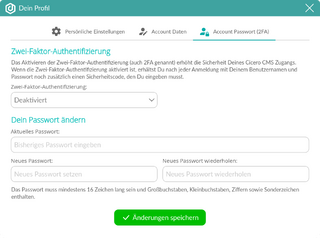
Gib dein aktuelles Passwort ein, dann zweimal das neue. Ein Passwort muss mindestens 16 Zeichen lang sein und Großbuchstaben, Kleinbuchstaben, Ziffern und Sonderzeichen enthalten.
Mit der Zwei-Faktor-Authentifizierung (kurz 2FA) reicht ein gestohlenes Passwort nicht mehr aus. Nach der Anmeldung musst du zusätzlich einen 6-stelligen Code eingeben, den du per E-Mail bekommst.
So schaltest du sie ein:
Ab dann fragt das System bei der Anmeldung nach dem Code. Er gilt zehn Minuten. Ist keine E-Mail angekommen, klicke auf „Keinen Code erhalten?“. Hast du dich mit dem Code angemeldet, fragt das System im selben Browser drei Stunden lang nicht erneut.
Wir empfehlen die Zwei-Faktor-Authentifizierung für jedes Konto. Wer sich im Control Panel anmelden kann, kann die gesamte Webseite ändern.
Zum Ausschalten wählst du „Deaktiviert“ und bestätigst die Rückfrage.