Eine neue Seite legst du im Seitenbaum an: Klicke mit der rechten Maustaste auf das Element, unter dem sie stehen soll, und wähle „Neue Seite anlegen“. Gib einen Namen ein und klicke auf „Seite hinzufügen“.
Klickst du eine Seite im Seitenbaum an, stehen rechts sechs Reiter. Unter „Inhalte“ bearbeitest du, was auf der Seite steht. Die anderen Reiter legen fest, wie die Seite heißt, wer sie sieht und wie Suchmaschinen sie finden.
Änderungen unter „Metadaten“, „Konfiguration“, „Zugriff“ und „Redakteure“ speicherst du mit dem grünen Knopf „Änderungen speichern“ oben rechts.
„Name der Seite“ ist der Name im Menü und im Seitenbaum. „Seiten-URL“ ist die Adresse der Seite. Das System bildet sie aus dem Namen. Du kannst sie von Hand ändern. Der runde Pfeil neben dem Feld sorgt dafür, dass sie beim Speichern neu aus dem Namen entsteht. Hast du mehrere Sprachen, gibt es beide Felder je Sprache.
Änderst du die Adresse einer Seite, ändern sich auch die Adressen ihrer Unterseiten.
Damit alte Links weiter funktionieren, legt das System dabei selbst eine Weiterleitung an. Das macht es, solange unter „System Verwaltung“ und „Einstellungen“ die Option „URL-Weiterleitung bei Änderung“ aktiviert ist.
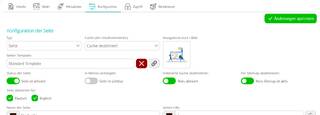
Mit „Status der Seite“ schaltest du die Seite ein und aus. Eine deaktivierte Seite ist für deine Besucher nicht erreichbar.
„In Menüs verbergen“ nimmt die Seite aus dem Menü. Über ihre Adresse bleibt sie erreichbar. Das passt zum Beispiel für das Impressum, das nur im Footer verlinkt ist.
„Indexierte Suche deaktivieren“ nimmt die Seite aus der Suche auf deiner Webseite. „Für Sitemap deaktivieren“ lässt sie in der Sitemap weg.
Hast du mehrere Sprachen, wählst du unter „Seite aktivieren für“, in welchen Sprachen es die Seite gibt.
Unter „Typ“ machst du aus einer Seite zum Beispiel einen Ordner oder die 404 Fehlerseite. „Seiten Template“ zeigt, welche Vorlage die Seite benutzt. Mit dem Ketten-Symbol wählst du eine andere aus.
„Navigations-Icon / Bild“ ist ein Bild für das Menü. Es erscheint nur, wenn dein Template das vorsieht. Unter „Cache (der Inhaltselemente)“ kannst du festlegen, dass das System die Inhalte der Seite für eine bestimmte Zeit zwischenspeichert. Standard ist „Cache deaktiviert“.
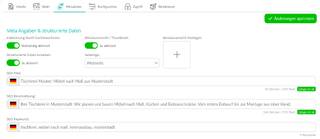
Diese Angaben stehen nicht sichtbar auf der Seite. Suchmaschinen und soziale Netzwerke verwenden sie.
„SEO-Titel“ ist der Titel in den Suchergebnissen. Bleibt das Feld leer, verwendet das System den Namen der Seite. „SEO-Beschreibung“ ist der kurze Text unter dem Titel. „SEO-Keywords“ sind Stichwörter zur Seite. Beschreibung und Keywords dürfen je 255 Zeichen lang sein.
Unter dem Titel und der Beschreibung zeigt das Control Panel, wie viele Zeichen und Pixel der Text hat. Mit „Länge ist ok“ passt er. Bei „Zu kurz“ oder „Zu lang“ solltest du ihn anpassen, weil er sonst in den Suchergebnissen nicht gut angezeigt wird.
Bei „Miniaturansicht festlegen“ wählst du ein Bild aus. Es erscheint zum Beispiel, wenn jemand die Seite in einem sozialen Netzwerk teilt.
Schaltest du „Indexierung durch Suchmaschinen“ aus, soll die Seite nicht in den Suchergebnissen erscheinen. Strukturierte Daten erstellt das System von selbst.
Hier legst du die Bilder für den Slider oben auf der Seite fest. Sieht dein Template für die Seite keinen Slider vor, steht hier „Diese Seite hat keine Slider Funktionalität“.
Hier beschränkst du eine Seite auf bestimmte Gruppen von Frontend-Benutzern. Nur angemeldete Mitglieder dieser Gruppen sehen sie dann. Ohne Auswahl gilt „Keine Zugriffsbeschränkungen“.
Hier legst du fest, wer die Seite im Control Panel bearbeiten darf. Standard ist „Jeder darf Inhalte bearbeiten (keine Beschränkungen)“. Du kannst das auf „Nur Administratoren“ einschränken oder einzelne Redakteure auswählen. Alle anderen sehen dann einen Hinweis, dass ihnen die Berechtigung fehlt.