Eine Weiterleitung führt Besucher und Suchmaschinen von einer alten Adresse automatisch auf eine neue. Du brauchst sie zum Beispiel, wenn eine Seite umgezogen ist oder ein Link aus einem alten Flyer weiter funktionieren soll. Mehr zum Hintergrund steht unter URL Redirects.
Die Weiterleitungen findest du unter „Webseiten & Inhalte“ und „URL Redirects“.
Änderst du die Adresse einer Seite, legt das System die Weiterleitung selbst an. Das steht unter Seite bearbeiten. Von Hand brauchst du sie nur für Fälle, die das System nicht kennt.
Klicke oben rechts auf „Weiterleitung erstellen“.
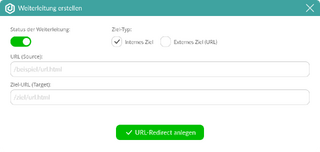
Unter „Status der Weiterleitung“ schaltest du sie ein oder aus. Eine ausgeschaltete Weiterleitung ignoriert das System.
Unter „Ziel-Typ“ wählst du „Internes Ziel“, wenn die Adresse auf deiner eigenen Webseite liegt, und „Externes Ziel (URL)“, wenn sie zu einer anderen Webseite führt.
„URL (Source)“ ist die alte Adresse, zum Beispiel /beispiel/url.html. „Ziel-URL (Target)“ ist die neue Adresse. Bei einem externen Ziel gibst du die vollständige Adresse mit Domain an. Mit „URL-Redirect anlegen“ speicherst du die Weiterleitung.
Jede Weiterleitung steht danach in der Liste. Mit „Testen“ öffnest du die alte Adresse in einem neuen Tab. Du solltest dann auf der neuen Adresse landen.
Mit einem Doppelklick auf einen Eintrag öffnest du ihn wieder. Dort änderst du die Angaben oder entfernst ihn mit „Weiterleitung löschen“.
Im Reiter „Weiterleitungen prüfen“ sucht das System nach Fehlern in deinen Weiterleitungen. Es zeigt zum Beispiel:
Zu jedem Befund erklärt das System, was daran nicht stimmt.
Lege Weiterleitungen mit Bedacht an. Sind es sehr viele oder widersprechen sie sich, kann das Seiten unerreichbar machen.