Kleine Korrekturen an Bildern und das Vorschaubild eines Videos erledigst du direkt im Medien-Manager. Du brauchst dafür kein eigenes Bildprogramm.
Klicke mit der rechten Maustaste auf ein Bild und wähle „Bild bearbeiten“. Das geht bei JPG, PNG, WEBP und GIF, bei SVG nicht.
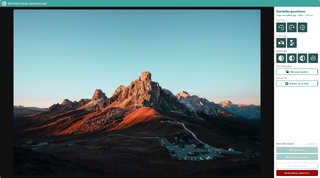
Rechts stehen die Bearbeitungsoptionen, links siehst du das Ergebnis:
Mit „Rückgängig“ nimmst du den letzten Schritt zurück, „Bild zurücksetzen“ verwirft alle Schritte.
„Bild speichern“ ersetzt das Original. Auf allen Seiten, die das Bild benutzen, erscheint danach die neue Fassung.
„Bild speichern unter…“ legt eine neue Datei im selben Ordner an, das Original bleibt unverändert.
Das Original lässt sich nach „Bild speichern“ nicht zurückholen. Willst du das Bild nur für eine einzelne Seite ändern oder bist du unsicher, nimm „Bild speichern unter…“.
„Thumbnails zurücksetzen“ im Menü eines Bildes löscht die berechneten Bildgrößen. Das System erzeugt sie beim nächsten Aufruf neu. Das brauchst du nur selten, das Original bleibt dabei unverändert.
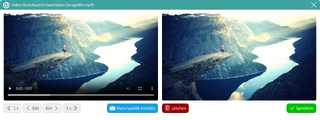
Ein Video zeigt auf der Webseite ein Standbild, bis jemand auf Start klickt. Dieses Bild legst du selbst fest: Klicke mit der rechten Maustaste auf das Video und wähle „Vorschaubild festlegen“.
Spiele das Video bis zu der Stelle ab, die du zeigen möchtest, oder bewege dich mit den Schrittknöpfen unter dem Video bildgenau dorthin. „Vorschaubild erstellen“ übernimmt das aktuelle Bild, „Speichern“ legt es fest. Mit „Löschen“ entfernst du ein Vorschaubild wieder.