Beim ersten Besuch fragt deine Webseite, welche Dienste der Besucher zulässt. Dieses Fenster heißt Consent-Layer. Wie es aussieht und welche Dienste darin stehen, legst du unter „System Verwaltung“, „Einstellungen“ und „Datenschutz & Cookies“ fest.
Den Text des Fensters setzt das System aus den gewählten Diensten selbst zusammen. Es spricht die Besucher weder mit „Sie“ noch mit „du“ an und passt so zu jeder Webseite.
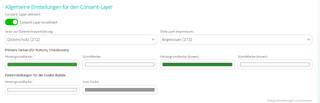
Der Schalter oben aktiviert das Fenster. Dafür musst du darunter die Seiten für die Datenschutzerklärung und das Impressum wählen. Fehlt eine davon, kommt beim Speichern eine Fehlermeldung, und es wird nichts gespeichert.
Auf diesen beiden Seiten öffnet sich das Fenster nicht von selbst, damit Besucher Datenschutzerklärung und Impressum lesen können, bevor sie entscheiden. Wer seine Auswahl ändern will, kann es dort trotzdem öffnen.
Die „Primären Farben“ gelten für die Knöpfe und Häkchen im Fenster. Die Felder mit „hover“ bestimmen die Farbe, wenn jemand mit der Maus über einen Knopf fährt.
Die Cookie Bubble ist das kleine Symbol, über das Besucher ihre Auswahl später ändern können. Dafür gibt es eine Hintergrundfarbe und eine Icon-Farbe.
„Design-Einstellungen zurücksetzen“ trägt die Standardfarben wieder in die Felder ein. Klicke danach auf „Einstellungen speichern“.
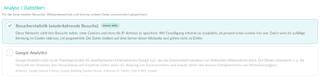
Die Dienste stehen in Gruppen. „Technisch notwendig“ ist immer aktiv, das kannst du nicht abschalten. Unter „Funktional“ stehen Google Maps, OpenStreetMap und YouTube. Unter „Analyse / Statistiken“ stehen die Besucherstatistik von ciceroCMS_, Google Analytics, der Google Tag Manager, Matomo, der Facebook Pixel und der LinkedIn Insight Tag.
Die Einträge „ciceroCMS_“ und „Besucherstatistik (wiederkehrende Besuche)“ sind immer angehakt und lassen sich nicht abwählen. Das heißt nur, dass sie immer im Fenster stehen. Ob die Statistik wiederkehrende Besuche erkennen darf, entscheidet weiter jeder Besucher selbst. Mehr dazu unter Besucherstatistik und Datenschutz.
Setze ein Häkchen nur bei Diensten, die deine Webseite wirklich nutzt. Jedes Häkchen ergibt einen Eintrag im Fenster, den deine Besucher sehen. Ein Analysedienst startet erst, wenn der Besucher ihn zugelassen hat.
Die Analysedienste brauchen eine Angabe von deinem Konto beim jeweiligen Anbieter:
Ohne diese Angabe lässt sich die Auswahl nicht speichern.
Nutzt du einen neuen Dienst, ergänze ihn auch in deiner Datenschutzerklärung. Einen Textbaustein für die Besucherstatistik findest du unter Besucherstatistik und Datenschutz.
Änderst du die Auswahl der Dienste, fragt die Webseite alle Besucher bei ihrem nächsten Besuch noch einmal.
Nimmt ein Besucher eine Einwilligung zurück, lädt die Seite einmal neu. Karten, Videos und Analysedienste sind danach sofort weg, und ihre Cookies auf deiner Webseite sind gelöscht.
Dieser Abschnitt erscheint nur, wenn er für deine Webseite eingerichtet ist. Er teilt Google mit, was der Besucher erlaubt hat. Die Standardwerte gelten, solange er sich noch nicht entschieden hat.
Für jede Art von Daten wählst du „Deaktiviert“, „Verweigert“ oder „Erlauben“. Mit „Verweigert“ bleibt Google bei dieser Datenart gesperrt, bis der Besucher zustimmt.