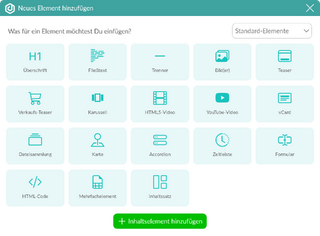
Jede Seite besteht aus Inhaltselementen. Eine Überschrift ist ein Element, ein Textblock ist eins, eine Bildergalerie auch. Du setzt sie untereinander oder nebeneinander und baust so die Seite auf.
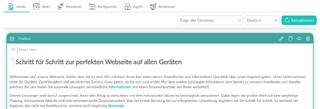
Klicke im Seitenbaum auf eine Seite. Im Reiter „Inhalte“ siehst du dann ihre Elemente, ungefähr so, wie sie später auf der Webseite stehen.
Oben kannst du die Ansicht filtern und die Sprache wählen. Rechts daneben lädt „Aktualisieren“ die Ansicht neu.
Am unteren Rand jedes Elements sitzt ein Plus. Klicke darauf, wähle das gewünschte Element aus und bestätige mit „Inhaltselement hinzufügen“. Das neue Element steht dann direkt unter dem bisherigen.
Oben rechts im Fenster wählst du die Gruppe. Unter „Standard-Elemente“ stehen die Elemente aus dieser Dokumentation. Hast du Module im Einsatz, findest du in eigenen Gruppen die Elemente für Shop, Artikel, Kalender und Reiseprodukte. Sie stehen bei den jeweiligen Modulen beschrieben.
Oben rechts an jedem Element stehen vier Knöpfe:
Im Bearbeitungsfenster speicherst du mit „Änderungen speichern“ oder mit Strg+S.
Die Reihenfolge änderst du, indem du ein Element an den neun Punkten oben links an seine neue Position ziehst.
Oben im Bearbeitungsfenster stehen Einstellungen, die fast jedes Element hat.
„Containerbreite“ legt fest, wie viel Platz das Element in der Zeile bekommt. Zwei Elemente mit je 50 % stehen nebeneinander, drei Elemente mit je 33 % ebenfalls. Auf kleinen Bildschirmen rücken sie untereinander.
„Vertikale Ausrichtung“ bestimmt, wo ein Element steht, wenn sein Nachbar in der Zeile höher ist. „Hintergrund Layout“ gibt dem Element einen der Hintergründe aus deinem Template.
„Element ID (Anker)“ ist der Name, unter dem du das Element direkt verlinken kannst. Unter „Sprungmarke“ verbindest du es mit einer Sprungmarke aus dem Seitenbaum. „CSS-Klassen“ brauchst du nur, wenn dein Template dafür eigene Gestaltungen vorsieht.
Im Reiter „Zugriff“ zeigst du ein einzelnes Element nur bestimmten Gruppen von Frontend-Benutzern. Der Rest der Seite bleibt für alle sichtbar.
Der Reiter „Protokoll“ zeigt, nach Tagen geordnet, wer das Element wann angelegt, bearbeitet, ein- oder ausgeblendet, dupliziert oder in eine andere Sprache übertragen hat. Bei einer Bearbeitung stehen die geänderten Felder dabei. Der oberste Eintrag ist der aktuelle Stand. Systemadministratoren öffnen über „Details“ den ganzen Eintrag.
Hast du mehrere Sprachen, wählst du im Bearbeitungsfenster oben rechts, welche Sprache du gerade bearbeitest. Mit „Inhalte & Sprache(n) duplizieren“ überträgst du die Inhalte in andere Sprachen und übersetzt sie dann dort. Fehlende Inhalte werden dabei gefüllt. Vorhandene bleiben erhalten, solange du nicht ausdrücklich „überschreiben“ wählst.