Trage den Text ein und wähle unter „Typ“ die Ebene von H1 bis H6. H1 ist die Hauptüberschrift und sollte auf jeder Seite einmal vorkommen. Für Unterabschnitte nimmst du H2, darunter H3. Unter „Überschrift Layout“ stellst du die Darstellung ein, zum Beispiel die Ausrichtung.
Der Fließtext ist das Element, das du am häufigsten brauchst. Er hat eine eigene Überschrift, die du mit „Typ“ und „Überschrift Layout“ genauso einstellst wie oben. Einen eigenen Überschriften-Block brauchst du daher meist nicht.
Darunter steht der Text-Editor. Er zeigt den Text so, wie er auf der Webseite erscheint. Mehr dazu steht unter WYSIWYG-Editor. In der Leiste über dem Text findest du unter anderem:
Markiere den Text, den du formatieren willst, und klicke dann auf den Knopf. Für einen Link markierst du das Wort, klickst auf das Ketten-Symbol und wählst eine Seite deiner Webseite oder trägst eine Adresse ein.
Übernimmst du Text aus Word oder von einer anderen Webseite, kommt oft fremde Formatierung mit. Mit dem Knopf „T“ mit dem kleinen x, dem zweiten von links, entfernst du sie wieder.
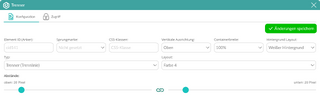
Der Trenner gliedert die Seite. Unter „Typ“ wählst du „Trenner (Trennlinie)“ für eine sichtbare Linie oder „Platzhalter“ für einen leeren Abstand. Unter „Abstände“ legst du fest, wie viele Pixel oben und unten frei bleiben.
Dieses Element gibt eigenen HTML-Code unverändert auf der Seite aus, zum Beispiel ein eingebettetes Fremd-Widget.
Füge nur den Ausschnitt ein, den du brauchst, etwa das <div> des Widgets und das zugehörige <script>. Ein vollständiges HTML-Dokument mit <!DOCTYPE>, <html>, <head> oder <body> speichert das Control Panel nicht und nennt dir die Tags, die es gefunden hat. Code aus einem Generator oder von einer KI enthält diese Teile oft. Entferne sie und speichere noch einmal.
Fehlerhafter Code kann die Darstellung der ganzen Seite stören. Nutze dieses Element nur, wenn du weißt, was der Code tut.