Formular

Mit diesem Element baust du Formulare ohne Programmierung, zum Beispiel ein Kontaktformular. Die Eingaben kommen per E-Mail bei dir an.

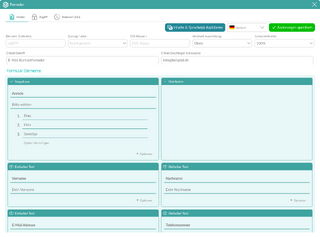
Empfänger und Betreff

Trage unter „E-Mail Betreff“ den Betreff der E-Mail ein und unter „E-Mail Empfänger Adresse(n)“ eine oder mehrere Adressen. Mehrere Adressen trennst du mit einem Komma.

Felder anlegen

Unter „Formular Elemente“ stellst du dein Formular zusammen. „Formular Element erstellen“ hängt ein neues Feld ans Ende an, das Plus unten rechts in einem Feld fügt eines direkt dahinter ein. Um die Reihenfolge zu ändern, greifst du ein Feld an den Punkten in seiner Kopfzeile und ziehst es an die neue Stelle. Das X entfernt das Feld.

In der unteren Leiste jedes Feldes stellst du drei Dinge ein:

  • Breite: 100, 66, 50, 33 oder 25 Prozent der Formularbreite. Zwei Felder mit 50 Prozent stehen nebeneinander, etwa Vorname und Nachname.
  • Art: Hier wählst du die Feldart, auch nachträglich.
  • Pflichtfeld: Ist der Schalter an, lässt sich das Formular erst absenden, wenn das Feld ausgefüllt ist. Die Beschriftung wird dann als Pflichtangabe markiert.

Im Feld selbst trägst du die Beschriftung ein, die der Besucher über dem Feld liest. Einfacher Text, Textfeld, Dropdown und Datepicker haben außerdem einen Platzhalter. Das ist ein grauer Beispieltext im leeren Feld, etwa „max@beispiel.de“. Beim Dropdown steht er als erster, leerer Eintrag in der Liste, zum Beispiel „Bitte wählen“. Der Platzhalter ersetzt die Beschriftung nicht, denn er verschwindet, sobald jemand tippt.

Die Feldarten

  • Einfacher Text: eine Zeile, etwa für Name, E-Mail-Adresse oder Telefonnummer. Diese Art hat die meisten Optionen.
  • Textfeld: mehrere Zeilen für eine Nachricht.
  • Dropdown: eine aufklappbare Liste, aus der der Besucher genau einen Eintrag wählt.
  • Checkbox: Kästchen, von denen der Besucher beliebig viele ankreuzt. Für eine einzelne Zustimmung, etwa „Ich möchte den Newsletter erhalten“, legst du eine Checkbox mit nur einer Option an.
  • Radio: runde Knöpfe, von denen der Besucher genau einen wählt. Bei zwei bis fünf Antworten ist das übersichtlicher als ein Dropdown, weil alle Möglichkeiten auf einen Blick zu sehen sind.
  • Datepicker: ein Datum, das der Besucher in einem Kalender auswählt. In der E-Mail steht es als Tag, Monat und Jahr, zum Beispiel 24.12.2026.
  • Datei hochladen: Besucher schicken Dateien mit, etwa eine Bewerbung oder ein Foto. Wie groß eine Datei sein darf, legt der Server fest.
  • Verstecktes Feld: Der Besucher sieht es nicht. Es schickt einen Wert mit, den das System einsetzt, zum Beispiel den Namen der Seite, auf der das Formular steht. Nur dieses Feld kennt Bedingungen.
  • Submit-Button: der Knopf zum Absenden. Seine Beschriftung ist der Text auf dem Knopf. Direkt davor steht der Hinweis zum Datenschutz.
  • Überschrift und Fließtext: gliedern das Formular oder erklären etwas. Sie schicken nichts mit.
  • Platzhalter: eine leere Fläche in der gewählten Breite. Damit lässt du neben einem Feld Platz frei oder schiebst das nächste Feld in eine neue Zeile.

Bei Dropdown, Checkbox und Radio legst du die Antworten mit „Option hinzufügen“ an und sortierst sie, indem du sie an die richtige Stelle ziehst. Der Text der gewählten Antwort steht später so in der E-Mail.

Optionen eines Feldes

Bei jedem Feld, das etwas mitschickt, öffnet „Optionen“ weitere Einstellungen. Welche es gibt, hängt von der Feldart ab.

  • E-Mail Label (alle Feldarten): ersetzt in der E-Mail die Beschriftung. Das hilft, wenn die Beschriftung eine lange Frage ist. Im Formular steht dann zum Beispiel „Wie bist du auf uns aufmerksam geworden?“, in der E-Mail nur „Quelle“.
  • Identifier (alle Feldarten): ein fester Name für das Feld. Den brauchen Entwickler, wenn das Template oder eine Erweiterung ein bestimmtes Feld ansprechen soll. Für ein gewöhnliches Formular lässt du ihn leer.
  • Autofill (Einfacher Text und Dropdown): sagt dem Browser, welche Angabe in das Feld gehört, zum Beispiel Vorname, Nachname, Adresse, Postleitzahl, Stadt, Land, E-Mail-Adresse, Telefon oder Firma. Der Browser schlägt dem Besucher dann seine gespeicherten Daten vor. Das spart Tipparbeit und ist für die Barrierefreiheit wichtig, deshalb sollte jedes Feld mit persönlichen Daten diese Angabe haben. „Deaktiviert“ schaltet die Vorschläge für das Feld ab.
  • E-Mail Antwortadresse (nur Einfacher Text): Mit diesem Haken wird die Adresse aus dem Feld zur Antwortadresse der E-Mail. Klickst du in deinem E-Mail-Programm auf „Antworten“, geht deine Antwort direkt an den Besucher. Steht keine gültige Adresse im Feld, ändert sich an der Antwortadresse nichts.
  • Wert (Einfacher Text und Verstecktes Feld): füllt das Feld vorab aus. Wie das geht, steht im nächsten Abschnitt.

Für die E-Mail-Adresse legst du ein Feld „Einfacher Text“ an, stellst unter „Optionen“ bei „Autofill“ den Wert „Email-Adresse“ ein und setzt den Haken bei „E-Mail Antwortadresse“. Dann schlägt der Browser dem Besucher seine Adresse vor, und du kannst jede Anfrage in deinem E-Mail-Programm direkt beantworten.

Felder vorbelegen

Mit „Wert“ setzt das System beim Aufruf der Seite einen Inhalt in das Feld ein. Beim Einfachen Text sieht der Besucher ihn und kann ihn ändern, beim versteckten Feld geht er unsichtbar mit. Du wählst zuerst die Quelle und dann die Angabe:

  • Allgemeine Variablen: die Sprache, in der der Besucher die Seite liest. Wahlweise mit Code („Deutsch (DE)“), ohne („Deutsch“) oder nur der Code („DE“).
  • Seiten Variablen: die ID, der Name oder die Adresse der Seite, auf der das Formular steht.
  • Account-Daten: Angaben des angemeldeten Besuchers, etwa Vorname, Nachname, Kundennummer, Postleitzahl, Wohnort, E-Mail-Adresse oder Telefonnummer. Diese Quelle gibt es nur, wenn deine Webseite Frontend-Benutzer hat. Ist niemand angemeldet, bleibt das Feld leer.
  • Artikel Daten und Artikel Attribut Wert(e) (nur verstecktes Feld): ID, Titel, Untertitel oder Kategorie des Artikels oder der Wert eines Attributs. Das funktioniert, wenn das Formular auf einer Artikelseite steht, und nur mit dem Artikel-Modul.
  • Externes Input-Feld (nur verstecktes Feld): übernimmt beim Absenden den Inhalt eines Eingabefeldes, das außerhalb des Formulars auf der Seite steht. Dafür trägst du dessen Element-ID ein, also das id-Attribut im HTML.

Ein Beispiel: Steht dasselbe Formular als Mehrfachelement auf vielen Seiten, schickt ein verstecktes Feld mit „Name der Seite“ mit, von welcher Seite die Anfrage kam. Bei angemeldeten Kunden füllt „Primäre E-Mail-Adresse“ das Feld für die E-Mail-Adresse schon aus.

Bedingungen

Ein verstecktes Feld kann bestimmen, an wen die E-Mail geht. Öffne dazu bei diesem Feld „Bedingungen“ und lege mit „Bedingung hinzufügen“ eine Regel an. Sie lautet: Wenn der Wert des Feldes einem Text gleich ist oder ihn beinhaltet, dann setze den E-Mail-Empfänger auf eine andere Adresse. Mehrere Adressen trennst du mit einem Komma.

Ein Beispiel: Dein Kontaktformular steht als Mehrfachelement auf allen Seiten, und ein verstecktes Feld schickt den Namen der Seite mit. Die Bedingung „Wenn der Wert beinhaltet Karriere, dann setze E-Mail Empfänger auf bewerbung@beispiel.de“ schickt alle Anfragen von der Karriere-Seite an die Personalabteilung.

„Beinhaltet“ achtet nicht auf Groß- und Kleinschreibung, „ist gleich“ verlangt genau denselben Text. Trifft keine Bedingung zu, geht die E-Mail an die Empfänger oben im Dialog. Treffen mehrere zu, gilt die letzte.

Datenschutz

Trage unter „Hinweistext zum Datenschutz“ deinen Hinweis ein. Das Formular zeigt ihn automatisch mit einer Checkbox vor dem Absenden-Knopf. Der Besucher muss sie bestätigen.

Nach dem Absenden

Unter „Nach erfolgreichem Versand“ wählst du, was danach passiert. „Erfolgsmeldung im Popup“ zeigt deinen Text in einem Fenster. „Auf eine andere Seite weiterleiten“ führt den Besucher auf eine Danke-Seite, die du unter „Zielseite“ auswählst.

Seitenabschnitte