Bilder und Karussell

Bild(er)

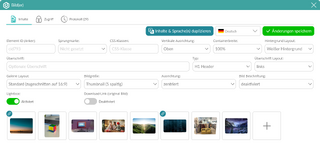
Das Element „Bild(er)“ zeigt ein einzelnes Bild oder eine Galerie. Über das Plus wählst du Bilder aus dem Medien-Manager aus oder lädst neue hoch. Die Reihenfolge änderst du, indem du die Bilder verschiebst.

Darunter stellst du die Darstellung ein:

  • „Galerie Layout“ legt das Format fest. Zugeschnitten füllen die Bilder eine feste Fläche, zum Beispiel 16:9. Dabei können Ränder wegfallen. „Komplett in“ zeigt das ganze Bild in dieser Fläche, „Originalgröße“ lässt das Seitenverhältnis unverändert. Welche Layouts es gibt, hängt von deinem Template ab.
  • „Bildgröße“ wählt zwischen „Volle Breite“ und mehreren Spalten.
  • „Ausrichtung“ setzt die Bilder zentriert, linksbündig oder rechtsbündig.
  • „Bild Beschriftung“ zeigt den Bildtitel über oder unter dem Bild.
  • „Lightbox“ vergrößert das Bild, wenn ein Besucher darauf klickt.
  • „Download-Link (original Bild)“ bietet das Original zum Herunterladen an.

Karussell

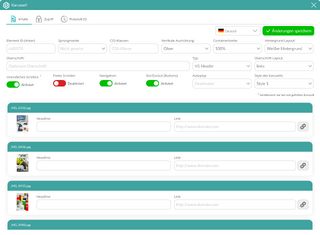
Ein Karussell zeigt mehrere Bilder in einer Reihe, durch die sich deine Besucher bewegen können. Die Bilder wählst du aus dem Medien-Manager. Jedes Bild kann eine Überschrift und einen Link bekommen. Danach stellst du das Verhalten des Karussells ein:

  • „Unendliches Scrollen“ beginnt nach dem letzten Eintrag wieder von vorn. Das funktioniert nur, wenn das Karussell voll gefüllt ist.
  • „Freies Scrollen“ lässt die Reihe frei laufen, ohne an jedem Eintrag einzurasten.
  • „Navigation“ blendet Punkte zum Springen ein.
  • „Vor/Zurück (Buttons)“ blendet Pfeile ein.
  • „Autoplay“ wechselt von selbst, alle 1 bis 10 Sekunden.

Unter „Style des Karusells“ wählst du die Darstellung aus deinem Template.

Seitenabschnitte