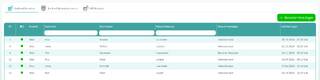
Unter „System Verwaltung“ und „Benutzer & Rechte“ legst du fest, wer ins Control Panel darf und was diese Person dort tun kann. Das sind andere Konten als die deiner Kunden: Kunden melden sich auf der Webseite an, Benutzer im Control Panel.
Der Reiter „Backend-Benutzer“ zeigt alle Zugänge mit dem letzten Login. Mit einem Doppelklick öffnest du ein Konto.
Jeder Benutzer gehört zu einer Gruppe. Drei sind vorgegeben:
Gib Mitarbeitern, die Inhalte pflegen, die Gruppe „Backend-Benutzer“ oder eine eigene Gruppe mit passenden Rechten.
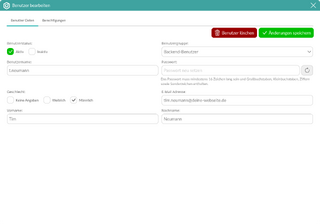
Klicke auf „Benutzer hinzufügen“.
Du brauchst eine Benutzergruppe, einen Benutzernamen mit mindestens 6 Zeichen, eine E-Mail-Adresse, die noch nicht vergeben ist, Vor- und Nachname und ein Passwort. Ein Passwort muss mindestens 16 Zeichen lang sein und Großbuchstaben, Kleinbuchstaben, Ziffern und Sonderzeichen enthalten. Der Knopf neben dem Feld erzeugt eines.
Mit „Passwort an den Benutzer per E-Mail senden“ bekommt die Person ihre Zugangsdaten zugeschickt.
Bei einem bestehenden Konto trägst du ein neues Passwort in dasselbe Feld ein. Bleibt es leer, ändert sich nichts.
Wie jemand sein eigenes Konto einstellt und die Zwei-Faktor-Anmeldung einschaltet, steht unter Dein Profil.
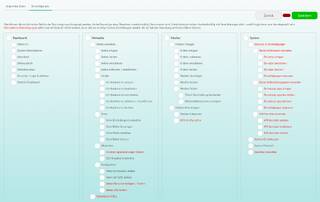
Ein neuer Benutzer bekommt die Rechte seiner Gruppe. Im Reiter „Berechtigungen“ seines Kontos passt du sie für diese eine Person an.
Die Rechte einer Gruppe stellst du im Reiter „Backend-Benutzergruppen“ ein. Mit einem Doppelklick öffnest du eine Gruppe und wechselst dort zu „Berechtigungen“.
Rot markierte Rechte betreffen wichtige Systemeinstellungen. Vergib sie mit Bedacht.
Die Rechte einer Gruppe gelten nur für Benutzer, die du danach neu anlegst. Bestehende Konten behalten ihre Rechte. Ändere sie im Reiter „Berechtigungen“ des jeweiligen Kontos.
Mit „Benutzergruppe hinzufügen“ legst du eine eigene Gruppe an, zum Beispiel für die Redaktion.
Beim Löschen einer Gruppe prüft das System nicht, ob ihr noch Benutzer angehören. Gib diesen Benutzern vorher eine andere Gruppe. „System-Administrator“ und „Administrator“ lassen sich nicht löschen.
Verlässt jemand dein Team, stelle den „Benutzerstatus“ auf „Inaktiv“. Die Person kann sich dann nicht mehr anmelden, und das Konto bleibt erhalten.
„Benutzer löschen“ entfernt das Konto nach einer Rückfrage. Das Hauptkonto einer Webseite lässt sich nicht löschen.
Der Reiter „API Benutzer“ enthält Zugänge für Programme, die Daten mit deiner Webseite austauschen. Du brauchst ihn nur, wenn ein solches Programm angebunden wird.